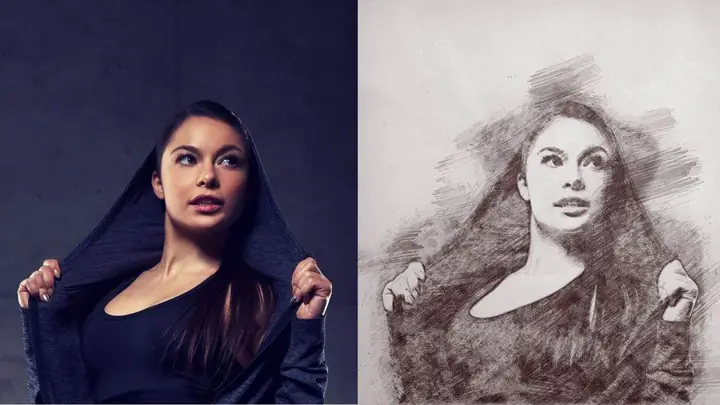
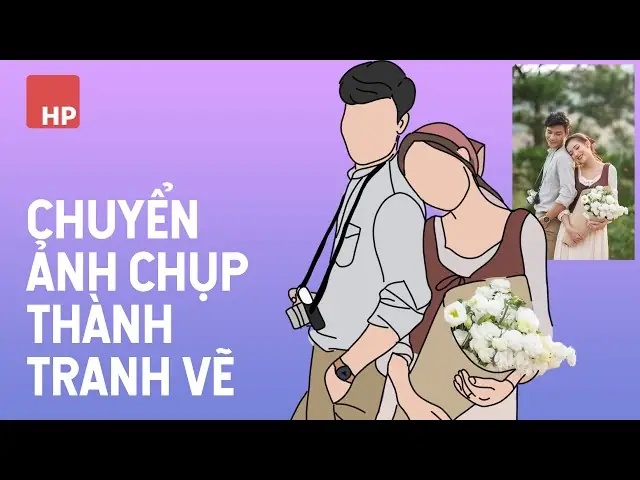
Chuyển hình ảnh thành tranh vẽ là cách biến một bức ảnh chụp thông thường thành tác phẩm mang phong cách hội họa, như tranh dầu, màu nước, bút chì, phim hoạt hình hoặc tranh vẽ số. Tùy vào mức độ tự nhiên bạn mong muốn, quy trình này có thể được thực hiện bằng phần mềm chỉnh sửa ảnh, công cụ trí tuệ nhân tạo, ứng dụng điện thoại hoặc kỹ thuật vẽ thủ công trên máy tính.
Điểm khác biệt giữa một bức ảnh “có hiệu ứng tranh vẽ” và một tác phẩm thực sự có tính nghệ thuật nằm ở khả năng giữ lại bố cục, chủ thể và cảm xúc của ảnh gốc. Nếu chỉ áp dụng một bộ lọc, toàn bộ ảnh sẽ trông đồng đều và thiếu chiều sâu. Nếu biết kết hợp bản gốc, lớp màu, kết cấu nét vẽ và chỉnh sửa thủ công, bạn có thể tạo ra hình ảnh vừa giống bản chụp vừa mang dấu ấn phong cách cá nhân.
Bài viết dưới đây trình bày quy trình chuyển hình ảnh thành tranh vẽ theo từng bước, từ chuẩn bị ảnh, lựa chọn phương pháp đến xử lý hậu kỳ, viết prompt, khắc phục lỗi và chuẩn bị in.
1. Hiểu rõ bản chất của việc chuyển ảnh thành tranh vẽ
Khi chuyển hình ảnh thành tranh vẽ, hệ thống không chỉ thêm màu hoặc làm mờ chi tiết. Một công cụ tốt sẽ phân tích các yếu tố như:
Đường nét và hình khối.
Ánh sáng, bóng đổ và độ tương phản.
Bảng màu chủ đạo.
Kết cấu bề mặt như vải, giấy, gỗ hoặc canvas.
Hướng nét vẽ.
Mức độ chi tiết của chủ thể.
Không gian và chiều sâu trong ảnh.
Có hai hướng tiếp cận phổ biến:
Chuyển ảnh giữ nguyên bố cục
Phương pháp này giữ gần như toàn bộ hình dạng, vị trí chủ thể và bố cục của ảnh gốc. Kết quả thường phù hợp với ảnh chân dung, ảnh gia đình, ảnh đồ vật hoặc ảnh kiến trúc.
Tái dựng phong cách
Phương pháp này cho phép thay đổi mạnh màu sắc, trang phục, nét vẽ hoặc cách thể hiện. Kết quả có thể mang tính nghệ thuật hơn nhưng không còn hoàn toàn giống ảnh chụp.
Nếu mục tiêu là “tạo một bức tranh từ tấm ảnh này”, bạn nên ưu tiên hướng thứ nhất. Nếu mục tiêu là lấy ảnh làm điểm khởi đầu cho một tác phẩm sáng tạo mới, hướng thứ hai sẽ phù hợp hơn.
2. Chuẩn bị ảnh gốc trước khi chuyển đổi
Chất lượng ảnh gốc quyết định phần lớn kết quả cuối cùng. Một ảnh độ phân giải thấp được chuyển thành tranh vẽ thường bị mờ, nét vẽ bị vỡ hoặc chi tiết trên khuôn mặt bị biến dạng.
Dung lượng và độ phân giải
Nên sử dụng ảnh có độ phân giải tối thiểu khoảng 1.500 đến 2.000 pixel ở chiều dài. Nếu định in, hãy chuẩn bị ảnh lớn hơn:
Tranh nhỏ trên điện thoại: khoảng 2.000 đến 3.000 pixel.
Tranh treo tường trung bình: khoảng 3.000 đến 5.000 pixel.
Tranh in khổ lớn: khoảng 6.000 pixel trở lên.
Công thức tính kích thước file cần thiết là:
Kích thước tính bằng inch × mức phân giải in = số pixel.
Ví dụ, một bức tranh 50 × 70 cm, in ở 300 ppi, cần kích thước khoảng 5.906 × 8.268 pixel.
Định dạng màu
Hầu hết công cụ trên điện thoại và máy tính sẽ xử lý tốt ảnh sRGB. Nếu dùng phần mềm chuyên nghiệp để chuẩn bị in, bạn có thể chuyển sang CMYK ở giai đoạn cuối. Tuy nhiên, không nên lưu CMYK trước khi tạo hiệu ứng vì màu sắc có thể bị nhạt hoặc mất tương phản.
Cân bằng ánh sáng và màu sắc
Trước khi áp dụng phong cách tranh, nên thực hiện các thao tác:
Tăng độ tương phản vừa phải.
Cân bằng trắng nếu ảnh bị ám vàng hoặc ám xanh.
Tăng độ rõ nét cho vùng cần nổi bật.
Giảm nhiễu nhưng không làm mất nét vẽ.
Cắt ảnh theo bố cục mong muốn.
Tăng saturation khi ảnh gốc quá nhạt.
Bạn không nên chỉnh ảnh quá mạnh trước khi chuyển đổi. Bộ lọc tranh sẽ tự tạo thêm màu sắc và tương phản, nếu ảnh đã được chỉnh “tối đa”, kết quả có thể rất khó chịu.
Tách chủ thể nếu cần
Với ảnh chân dung, ảnh thú cưng hoặc đồ vật, bạn có thể tách chủ thể khỏi nền trước. Sau đó, thay nền bằng màu đơn giản, gradient hoặc một phong cảnh phù hợp. Tách chủ thể giúp bạn kiểm soát tốt hơn đường viền và tránh tình trạng nền bị “rối” khi AI thêm nét vẽ.
3. Phương pháp 1: Sử dụng công cụ AI chuyển ảnh thành tranh vẽ
AI image-to-image hiện là cách nhanh và trực quan nhất để biến ảnh chụp thành tranh. Quy trình thường gồm bốn bước: tải ảnh lên, nhập mô tả phong cách, điều chỉnh mức độ thay đổi và chọn kết quả tốt nhất.
Bước 1: Chọn đúng chế độ chuyển đổi
Hãy tìm các chế độ có tên như:
Image to Image.
Image Guidance.
Image Prompt.
Style Transfer.
Repaint hoặc Image Variation.
Một số nền tảng cho phép nhập cả ảnh tham chiếu và mô tả bằng văn bản. Mô tả nên tập trung vào phong cách, chất liệu, chủ thể, màu sắc và ánh sáng, thay vì lặp lại toàn bộ nội dung của ảnh.
Bước 2: Nhập prompt mô tả phong cách
Một prompt đơn giản thường có dạng:
“Portrait of the subject, traditional oil painting, visible brushstrokes, textured canvas, warm natural light, rich but balanced colors, detailed facial features, elegant composition.”
Chuyển Hình Ảnh Thành Tranh Vẽ: Hướng Dẫn Chi Tiết Từ Ảnh Gốc Đến Tác Phẩm Nghệ Thuật
Có thể bạn quan tâm: Những Lời Cầu Hôn Chân Thành Nhất 2026: Bí Quyết Chạm Được Trái Tim, Làm Tan Chảy Mọi Băn Khoăn
Bản dịch có nghĩa:
“Chân dung chủ thể, tranh dầu truyền thống, nét vẽ rõ ràng, bề mặt vải có kết cấu, ánh sáng tự nhiên ấm, màu sắc phong phú nhưng cân bằng, đường nét khuôn mặt chi tiết, bố cục thanh lịch.”
Prompt không cần quá dài. Quan trọng là chỉ rõ:
Dạng tranh.
Chất liệu bề mặt.
Mức độ thật.
Màu sắc chủ đạo.
Ánh sáng.
Tính cách của bức tranh.
Bước 3: Điều chỉnh mức độ thay đổi
Trong nhiều công cụ AI, tham số quan trọng nhất là độ mạnh biến đổi, có thể được gọi là denoising strength, transformation strength hoặc stylization amount. Ý nghĩa thay đổi tùy thuộc cách tính của từng phần mềm, nhưng có thể hiểu gần đúng như sau:
0,15–0,30: Giữ ảnh gần như nguyên bản, chỉ thêm chút nét vẽ và màu sắc.
0,30–0,50: Cân bằng giữa ảnh gốc và phong cách tranh.
0,50–0,70: Tái dựng khá rõ ràng, phù hợp khi muốn tranh hóa chủ thể.
Trên 0,70: Thay đổi mạnh, ảnh có thể trở thành tác phẩm gần như mới.
Nếu muốn giữ chính xác khuôn mặt, bắt đầu ở mức thấp hoặc trung bình. Khi nét vẽ chưa đủ rõ, tăng mức mạnh từng bước thay vì đặt ngay giá trị cao.
Bước 4: Tạo nhiều phiên bản
Cùng một ảnh và một prompt vẫn có thể tạo ra nhiều kết quả khác nhau. Hãy thử:
Tạo bốn đến tám biến thể.
Giữ nguyên seed để so sánh tác động của prompt.
Thay đổi seed để tìm bố cục hoặc nét vẽ tốt hơn.
Dùng nhiều mức độ mạnh khác nhau.
So sánh kết quả ở kích thước nhỏ trước khi xuất bản.
Một phương pháp hiệu quả là tạo loạt nhỏ: giữ ảnh cố định, thay đổi duy nhất yếu tố cần kiểm soát. Ví dụ, lần thứ nhất thay đổi mức độ mạnh, lần thứ hai thay đổi prompt, lần thứ ba thay đổi seed. Cách này giúp bạn xác định chính xác yếu tố nào tạo ra kết quả tốt.
Bước 5: Sửa lỗi sau khi AI tạo ảnh
AI thường tạo ra một số lỗi như:
Khuôn mặt không đối xứng.
Ngón tay thừa hoặc thiếu.
Mắt lệch.
Chi tiết ở hoa vải bị vỡ.
Vật thể phía sau bị biến dạng.
Nền bị lặp hoặc hoà nhập với chủ thể.
Không nên xuất ngay ảnh AI. Hãy mở kết quả trong phần mềm chỉnh sửa và sửa những chi tiết quan trọng. Có thể dùng công cụ chọn vùng, che bổ sung hoặc vẽ lại từng phần. Với chân dung, khuôn mặt và bàn tay thường là hai khu vực cần kiểm tra kỹ nhất.
4. Phương pháp 2: Chuyển ảnh thành tranh bằng phần mềm chỉnh sửa
Nếu muốn kiểm soát cao hơn và không phụ thuộc công cụ AI, bạn có thể tạo hiệu ứng tranh trong Photoshop, Affinity Photo, GIMP, Krita, Procreate hoặc một phần mềm tương đương.
Quy trình chuyển ảnh thành tranh dầu bằng lớp và blend mode
Bước đầu tiên, mở ảnh và tạo bản sao lớp. Đặt chế độ hòa trộn của lớp trên thành một chế độ phù hợp, chẳng hạn “Color”, “Overlay”, “Soft Light” hoặc “Multiply”. Một lớp màu đơn sắc giúp hình ảnh mang tính cách điện ảnh hơn.
Sau đó:
Thêm một lớp màu tổng thể thể hiện bảng màu của tranh.
Giảm Opacity của lớp xuống khoảng 30–60% tùy độ tương phản.
Tạo lớp thứ hai bằng chế độ hòa trộn tương phản.
Dùng công cụ cọ hoặc bộ lọc để tạo các vệt màu.
Thêm lớp kết cấu canvas.
Dùng Eraser hoặc Mask để lộ các chi tiết quan trọng.
Tăng độ sắc đối lập cho đường nét và bóng.
Thêm highlight nhỏ để mô phỏng sống điện của sơn dầu.
Để tạo cảm giác sơn dầu, bạn có thể dùng Brush hoặc Mixer Brush với kích thước nhỏ, tạo các nét cong theo hình khối. Nên vẽ dọc theo đường cong của tóc, gò má, vải hoặc đường nét kiến trúc thay vì đánh đều theo phương ngang.
Tạo hiệu ứng tranh màu nước
Màu nước đặc trưng bởi màu sắc trong, mép loang mềm, nền giấy thấm và các vùng màu trong suốt.
Một quy trình thủ công có thể gồm:
Giảm bão hòa ảnh gốc.
Tăng độ sáng và độ tương phản vừa phải.
Tạo lớp nền giấy thủ công.
Chọn các vùng màu lớn bằng công cụ chọn theo màu.
Dùng bộ lọc làm mềm cạnh.
Đặt các vùng màu lên lớp trên với độ đục khoảng 50–80%.
Tạo các đường nét mảnh bằng cọ hoặc bút.
Dùng lớp nước và chà nhẹ để tạo hiệu ứng loang.
Tăng độ rõ của các đường nét chính.
Nếu sử dụng bộ lọc “watercolor” có sẵn, hãy giảm Opacity để tránh kết quả giống ảnh in mực. Bạn cũng nên thêm lại các đường nét quan trọng sau khi áp bộ lọc.
Tạo hiệu ứng tranh bút chì
Để ảnh trông giống bút chì:
Chuyển ảnh sang grayscale.
Tăng Contrast.
Sao chép lớp và đặt chế độ hòa trộn “Multiply”.
Dùng bộ lọc tìm nét hoặc chỉnh đường viền.
Tạo lớp giấy có vân.
Dùng cọ bút chì với độ mờ thấp.
Tô nhẹ các vùng bóng.
Xóa bớt nét ở vùng sáng.
Kết quả nên có màu nền giấy ấm, đường nét xám và các vùng đổ bóng tương đối nhạt. Nếu ảnh có độ tương phản quá mạnh, bạn có thể sao chép lớp, đặt blend mode thành “Screen” và giảm Opacity.
Tạo tranh phong cách cel-shading hoặc tranh vẽ anime
Phong cách này phù hợp với ảnh chân dung và nhân vật. Quy trình gồm:
Làm mượt da và giảm nhiễu.
Tăng saturation cho màu quần áo.
Chuyển ảnh thành đơn sắc để xác định vùng sáng, trung tính và bóng.
Tạo các lớp màu phẳng.
Dùng bảng màu hoặc công cụ tô vùng.
Vẽ lại đường viền bằng cọ hoặc pen.
Tô mắt, tóc và phụ kiện.
Thêm ánh sáng viền và highlight.
Kết quả tốt cần có sự tương phản rõ giữa các vùng màu, đường viền sạch và màu sắc được kiểm soát. Không chỉ áp bộ lọc “anime” là đủ; giai đoạn vẽ lại chi tiết mới tạo nên phong cách hoàn chỉnh.
5. Phương pháp 3: Dùng ứng dụng điện thoại
Đây là lựa chọn thuận tiện nếu bạn không cài đặt phần mềm trên máy tính. Một số ứng dụng cung cấp bộ lọc tranh, một số sử dụng AI, và số khác kết hợp cả hai.
Quy trình chung
Chọn ảnh từ thư viện.
Vào mục chỉnh sửa hoặc phong cách.
Chọn hiệu ứng như oil, watercolor, pencil, cartoon hoặc sketch.
Điều chỉnh cường độ hiệu ứng.
Tăng hoặc giảm độ rõ nét.
Chỉnh màu, tương phản và độ sáng.
So sánh với ảnh gốc.
Lưu ở định dạng PNG nếu muốn giữ chất lượng cao.
Kiểm tra độ phân giải trước khi chia sẻ hoặc in.
Những lựa chọn có thể cân nhắc
Adobe Firefly: Phù hợp với người dùng Photoshop và cần một quy trình chuyên nghiệp hơn.
Midjourney: Cho kết quả nghệ thuật, nét vẽ giàu tính cách; cần thực hành để kiểm soát việc giữ chủ thể.
Leonardo AI: Có nhiều chế độ chuyển ảnh và kiểm soát phong cách.
Canva: Dễ sử dụng, phù hợp với thiết kế nhanh, poster và bài đăng mạng xã hội.
PicsArt: Có nhiều hiệu ứng vẽ, cắt nền và chỉnh sửa trên điện thoại.
Remini: Chủ yếu hữu ích khi cần cải thiện chất lượng ảnh trước hoặc sau khi chuyển đổi.
Krita, Procreate hoặc ibisPaint: Phù hợp với người muốn vẽ thủ công trên máy tính bảng hoặc máy tính bảng.
Tên tính năng và giao diện có thể thay đổi theo phiên bản, vì vậy nên xem hướng dẫn trực tiếp trong ứng dụng. Điểm cần kiểm tra không phải chỉ là hiệu ứng đẹp mà còn là chính sách lưu trữ ảnh, điều khoản thương mại hóa và quyền sử dụng kết quả.
Ưu và nhược điểm
Ưu điểm:
Nhanh và dễ thao tác.
Phù hợp với người không có kinh nghiệm vẽ.
Có thể xử lý ngay trên điện thoại.
Nhiều mẫu phong cách sẵn có.
Nhược điểm:
Ít kiểm soát đường nét và màu sắc.
Một số ứng dụng làm nền nén ảnh.
Kết quả của nhiều bộ lọc có xu hướng giống nhau.
Việc xử lý ảnh chân dung chi tiết có thể kém tinh tế hơn phần mềm chuyên nghiệp.
6. Phương pháp 4: Vẽ lại hoàn toàn bằng kỹ thuật số
Chuyển Hình Ảnh Thành Tranh Vẽ: Hướng Dẫn Chi Tiết Từ Ảnh Gốc Đến Tác Phẩm Nghệ Thuật
Nếu mục tiêu không chỉ là “lọc ảnh” mà là tạo một tác phẩm vẽ thực sự, bạn có thể sử dụng ảnh gốc làm tham chiếu và vẽ lại từng lớp.
Lập bản phác thảo
Ở giai đoạn đầu, giảm Opacity của ảnh gốc xuống khoảng 10–30%. Dùng cọ thô hoặc bút kỹ thuật số để vẽ lại:
Đường viền chủ thể.
Vị trí các chi tiết lớn.
Hình khối tóc hoặc trang phục.
Đường nét kiến trúc.
Khu vực sáng và tối.
Không cần vẽ chính xác từng đường chân tóc. Một bản phác thảo tốt giúp bạn hiểu cấu trúc trước khi xử lý màu.
Xây dựng lớp màu
Sau khi có bản phác thảo:
Tạo lớp màu phẳng cho màu da.
Tạo lớp riêng cho tóc.
Thêm lớp cho trang phục.
Tô các vùng nền.
Dùng chế độ hòa trộn phù hợp để điều chỉnh sắc độ.
Chuyển sang lớp Multiply để tăng bóng.
Dùng lớp mới để vẽ highlight.
Thêm texture canvas hoặc giấy ở trên cùng.
Tạo nét vẽ tự nhiên
Nét vẽ nên thay đổi theo hình khối. Ví dụ:
Nét thẳng, sắc cho đường kiến trúc.
Nét cong cho tóc và nếp vải.
Nét nhỏ, ngắn cho khuôn mặt.
Nét rộng, mảnh màu cho bầu trời.
Nét tạo bóng theo hướng ánh sáng.
Bạn cũng nên giảm Opacity của texture xuống 10–25%. Kết cấu mạnh sẽ làm tác phẩm giống một bức ảnh ghép texture, trong khi kết cấu vừa phải tạo cảm giác bề mặt tranh.
Phương pháp này tốn thời gian hơn nhưng cho phép bạn tạo ra tác phẩm độc đáo, không giống hàng nghìn kết quả AI đang lưu hành.
7. Các phong cách tranh vẽ phổ biến và cách chọn
Tranh dầu
Phù hợp với chân dung, phong cảnh, động vật và tranh tĩnh vật. Đặc điểm chính là màu sắc đậm, bóng có chiều sâu và bề mặt có nét vẽ hoặc sơn dầu.
Phù hợp với chân dung đơn giản, kiến trúc và phong cảnh. Màu sắc nên gần như đơn sắc, chủ yếu là đường nét và bóng đổ.
“Detailed graphite pencil drawing, fine cross-hatching, realistic proportions, soft tonal shading, visible pencil grain, clean white paper background.”
Minh họa hoặc tranh vẽ số
Có màu sắc tươi, hình khối rõ và đường nét tương đối đơn giản. Nên thêm các từ như “clean shapes”, “bold outlines” hoặc “flat color blocks”.
Tranh phong cách anime
Cần mô tả rõ đặc điểm nhân vật, đôi mắt, tóc và màu sắc. Nếu ảnh gốc là người thật, hãy chỉ rõ “preserve facial identity and proportions” để hạn chế việc khuôn mặt bị thay đổi quá nhiều.
Tranh mực và thủy mặc phương Đông
Nên nhấn mạnh nét bút, khoảng trắng, mực loang và sự tương phản giữa nét đậm với nền giấy. Với phong cảnh, hãy yêu cầu:
“Traditional East Asian ink wash painting, expressive calligraphic brushwork, subtle ink diffusion, negative space, minimal composition, elegant monochrome atmosphere.”
Pixel art
Chuyển ảnh gốc thành pixel art sẽ cần giảm chi tiết. Bạn nên chọn kích thước lưới nhỏ, ví dụ 64 × 64 hoặc 128 × 128 pixel, sau đó phóng to bằng công cụ Nearest Neighbor. Nếu dùng AI trực tiếp, hãy dùng từ khóa “pixel art”, “limited color palette”, “crisp pixel edges” và tránh yêu cầu quá nhiều chi tiết thực tế.
8. Công thức viết prompt để có kết quả tốt
Một prompt hiệu quả có thể xây dựng theo công thức:
Chủ thể + phong cách + chất liệu + màu sắc + ánh sáng + độ chi tiết + chất lượng + yêu cầu bảo toàn.
Ví dụ với ảnh chân dung:
“Portrait of the same person, realistic oil painting, visible layered brushstrokes, textured canvas, warm golden light, muted green and brown background, natural skin tones, detailed eyes, refined composition, preserve facial identity and hairstyle.”
Chuyển Hình Ảnh Thành Tranh Vẽ: Hướng Dẫn Chi Tiết Từ Ảnh Gốc Đến Tác Phẩm Nghệ Thuật
“Transform the original landscape into an impressionist oil painting, loose expressive brushstrokes, textured canvas, golden hour lighting, vibrant but natural colors, preserve the original mountains, river and composition.”
Với ảnh đồ vật:
“The same ceramic teapot as a refined still-life oil painting, soft studio lighting, subtle shadows, warm neutral background, detailed brush texture, museum quality, preserve the teapot shape and pattern.”
Negative prompt
Nếu công cụ hỗ trợ negative prompt, bạn có thể dùng:
Negative prompt không thay thế việc sửa ảnh thủ công. Nó chỉ giúp giảm một số lỗi thường gặp.
Mẹo khi viết prompt
Nêu một phong cách chính thay vì liệt kê nhiều phong cách không liên quan.
Mô tả chất liệu bề mặt.
Dùng “visible brushstrokes” nếu muốn có dấu vết cọ.
Dùng “smooth blended colors” nếu muốn bề mặt mềm.
Nhấn mạnh “preserve the original composition” khi cần giữ bố cục.
Không mô tả quá nhiều chi tiết không nhìn thấy trong ảnh.
Nếu ảnh có nhiều chủ thể, chỉ rõ thứ tự ưu tiên.
9. Giữ chủ thể giống ảnh gốc nhưng vẫn mang phong cách tranh
Đây là vấn đề thường gặp nhất khi chuyển ảnh chân dung. AI có xu hướng thay đổi khuôn mặt vì nó tái tạo lại thay vì chỉ sao chép nguyên pixel.
Giảm mức biến đổi
Nếu khuôn mặt bị thay đổi, hãy giảm strength hoặc denoising. Chỉ cần giảm từ 0,55 xuống 0,40 thôi cũng có thể giữ được đường nét tự nhiên hơn.
Dùng ảnh tham chiếu cho khuôn mặt
Một số công cụ cho phép dùng thêm ảnh tham chiếu hoặc Identity Reference. Nếu có, hãy chọn:
Ảnh mặt nhìn thẳng.
Ánh sáng tương đối đều.
Biểu cảm tự nhiên.
Không bị che khuất.
Ưu tiên lớp da và đường nét
Sau khi AI tạo ảnh, bạn có thể:
Đặt bản gốc lên trên.
Giảm Opacity xuống 20–30%.
Dùng Mask để chỉ giữ lại đường nét mắt, mũi, miệng và đường viền tóc.
Ghép trở lại vào bản vẽ.
Cách này giữ được cảm giác nét vẽ nhưng vẫn bảo toàn diện mạo.
Sửa mắt và đường nét thủ công
Mắt là nơi người xem nhận biết khuôn mặt đã bị thay đổi. Hãy dùng cọ mềm hoặc công cụ chỉnh sửa để sửa:
Hình dạng đồng tử.
Vị trí đầu mắt.
Hàng lông mi.
Đường viền miệng.
Nếp gò má.
Không cần vẽ lại toàn bộ; một vài nét sửa đúng địa điểm thường tạo ra khác biệt rõ rệt.
10. Tạo chiều sâu và kết cấu như tranh thật
Một bức ảnh AI có màu sắc đẹp nhưng bề mặt phẳng sẽ không trông giống tranh. Bạn có thể bổ sung các lớp sau:
Lớp texture
Tải texture canvas, giấy hoặc vải thô có độ phân giải cao. Đặt texture lên lớp trên cùng và dùng chế độ hòa trộn “Overlay”, “Soft Light” hoặc “Multiply”. Giảm Opacity xuống 10–30%.
Lớp impasto
Tạo lớp trong suốt, dùng cọ có độ bám màu cao để vẽ các nét sáng dày. Đặt lớp ở chế độ “Overlay” hoặc “Soft Light”. Chỉ nên thêm ở vùng sáng như vai, mũi, gò má, mép vải hoặc mép nước.
Vignette
Tối nhẹ các góc ảnh bằng Radial Gradient. Hiệu ứng này tạo cảm giác ánh sáng tập trung vào chủ thể, đồng thời làm bức tranh bớt “phẳng”.
Điều chỉnh màu
Sau khi ghép texture, bạn nên dùng Curves hoặc Color Balance. Tránh tăng toàn bộ saturation vì màu sắc tự nhiên và phân tầng sẽ thuyết phục hơn màu sắc quá bão hòa.
11. Xử lý ảnh theo từng nhóm chủ thể
Ảnh chân dung
Ưu tiên khuôn mặt, mắt, tóc và da. Nên dùng nét vẽ vừa phải, ánh sáng mềm và bảng màu tự nhiên. Tránh hiệu ứng làm mờ toàn bộ khuôn mặt.
Chuyển Hình Ảnh Thành Tranh Vẽ: Hướng Dẫn Chi Tiết Từ Ảnh Gốc Đến Tác Phẩm Nghệ Thuật
Có thể bạn quan tâm: Hòn Phụ Tử Hà Tiên: Hành Trình Khám Phá “viên Ngọc” Ẩn Mình Giữa Biển Năm 2026
Ảnh phong cảnh
Giữ nguyên đường chân trời và vị trí các vật thể chính. Có thể tăng độ tương phản giữa các vùng, thêm nét cọ theo hướng gió và biến bầu trời thành các mảng màu đơn giản.
Ảnh kiến trúc
Cần giữ đúng góc phối cảnh. Tránh để AI làm méo cột, cửa hoặc đường thẳng. Nét vẽ nên tương đối gọn, màu sắc hài hòa và bề mặt có chiều sâu.
Ảnh đồ vật và sản phẩm
Tách nền, tạo bóng đổ mềm và giữ nguyên hình dáng, logo hoặc hoạ tiết. Nếu hình ảnh dùng cho quảng cáo, nên kiểm tra kỹ tên sản phẩm và mọi chữ trên bao bì.
Ảnh gia đình hoặc đồng đội
Nên có khuôn mặt rõ và biểu cảm tự nhiên. Mức chuyển đổi thấp sẽ cho kết quả an toàn hơn. Bạn cũng có thể tạo từng phiên bản riêng cho mỗi người rồi ghép lại để điều chỉnh độ tương phản và màu sắc đồng nhất.
12. Những lỗi thường gặp và cách khắc phục
Ảnh trông như bộ lọc rẻ tiền
Nguyên nhân: Mọi vùng đều có cùng độ rõ, cùng texture và cùng kiểu nét.
Cách khắc phục: Giảm texture, chọn lại hiệu ứng, tăng tương phản ở chủ thể và thêm highlight theo hình khối.
Khuôn mặt bị biến dạng
Nguyên nhân: Mức biến đổi quá cao hoặc ảnh gốc quá nhỏ.
Cách khắc phục: Giảm strength, dùng ảnh lớn hơn, tăng số lượng bước tạo ảnh nếu công cụ hỗ trợ và sửa thủ công phần mắt, miệng, tóc.
Màu bị “cháy”
Nguyên nhân: Tăng saturation và contrast quá nhiều.
Cách khắc phục: Đặt lại màu, dùng Curves để giảm highlights và shadows, bổ sung màu trung tính cho vùng trung tính.
Nét vẽ quá đặc
Nguyên nhân: Denoising hoặc stylization quá mạnh.
Cách khắc phục: Giảm thông số chuyển đổi, tăng guidance nếu cần, dùng thêm ảnh tham chiếu hoặc chỉnh sửa thủ công.
Nền bị rối
Nguyên nhân: Ảnh có nhiều chi tiết nhỏ hoặc AI tự suy diễn phần không quan trọng.
Cách khắc phục: Tách chủ thể, thay nền đơn giản và che lỗi bằng Mask.
Ảnh bị mờ khi phóng to
Nguyên nhân: Bản xuất vốn chỉ có độ phân giải thấp.
Cách khắc phục: Tạo ảnh ở kích thước lớn ngay từ đầu, dùng công cụ upscale có xử lý nét vẽ, sau đó kiểm tra khuôn mặt trước khi in.
13. Nâng độ phân giải và xuất bản
Sau khi hoàn thiện, bạn có thể dùng công cụ nâng độ phân giải dựa trên AI. Tính năng này giúp mở rộng kích thước ảnh, thêm chi tiết và cải thiện cạnh mềm.
Quy trình nên là:
Hoàn thiện bố cục và màu sắc.
Lưu bản chất lượng cao.
Nhân bản sang lớp mới trước khi upscale.
Dùng bộ nâng cấp ưu tiên đường nét hoặc bảo toàn khuôn mặt.
Phóng to từ 2 đến 4 lần.
Kiểm tra mắt, tay, chữ, logo và texture.
Không nâng cấp quá nhiều lần liên tiếp vì lỗi có thể tích lũy.
Định dạng xuất
PNG: Phù hợp khi cần giữ chi tiết, ảnh trong suốt hoặc chất lượng cao nhất.
JPEG: Dung lượng nhỏ, thuận tiện để chia sẻ; nên dùng mức chất lượng cao.
TIFF: Phù hợp với in ấn và lưu trữ bản thành phẩm.
WebP: Có lợi cho website nhưng không phải lựa chọn tối ưu cho mọi quy trình in.
Chuẩn bị in
Trước khi gửi điểm in, hãy kiểm tra:
Hình ảnh có đúng tỷ lệ khung tranh không.
Độ phân giải đạt yêu cầu.
Màu không bị lệch so với màn hình.
Không có vùng viền trắng ngoài ý muốn.
Các chi tiết nhỏ đã đủ rõ.
Không có watermark hoặc chữ do AI tạo.
Ảnh đã được lưu ở định dạng không làm mất chất lượng.
Nếu in tranh dầu hoặc acrylic, hãy cân nhắc thêm khoảng trắng viền vì bức tranh thường được căng trên khung. Nếu in poster, cần xác định trước vùng cắt và safe margin.
14. Quyền riêng tư, bản quyền và đạo đức khi sử dụng ảnh
Trước khi chuyển ảnh thành tranh, bạn nên kiểm tra:
Bạn có quyền sử dụng ảnh gốc không.
Chủ thể có đồng ý bị biến đổi không.
Ảnh có chứa dữ liệu cá nhân, hộ chiếu, biển số hoặc thông tin nhạy cảm không.
Nền tảng AI có lưu ảnh của bạn hay không.
Kết quả có được phép sử dụng thương mại không.
Có yêu cầu ghi nguồn hoặc dán nhãn nội dung tạo bằng AI không.
Không nên tải ảnh của người khác lên công cụ AI công khai nếu chưa được cho phép. Với ảnh trẻ em, ảnh cá nhân hoặc ảnh nhạy cảm, cần đặc biệt thận trọng. Nếu sử dụng kết quả AI trong quảng cáo, xuất bản hoặc bán hàng, nên kiểm tra điều khoản thương mại của đúng dịch vụ đang dùng.
Chuyển Hình Ảnh Thành Tranh Vẽ: Hướng Dẫn Chi Tiết Từ Ảnh Gốc Đến Tác Phẩm Nghệ Thuật
Khi chia sẻ, bạn cũng có thể ghi rõ:
“Tác phẩm được tạo từ ảnh gốc kết hợp xử lý bằng công cụ AI và chỉnh sửa thủ công.”
Cách ghi này giúp người xem hiểu quy trình và tránh nhầm lẫn giữa bức ảnh chụp, bản dựng số và tranh vẽ thủ công.
Một quy trình chuyển ảnh thành tranh vẽ chất lượng cao có thể được tóm gọn như sau:
Chọn ảnh có độ phân giải tốt, chủ thể rõ và bố cục thoáng.
Cân bằng ánh sáng, màu trắng và độ tương phản.
Cắt ảnh hoặc tách chủ thể nếu cần.
Tạo hai hoặc nhiều bản sao để so sánh các phong cách.
Chọn công cụ AI, phần mềm vẽ hoặc ứng dụng phù hợp.
Nhập prompt mô tả rõ tranh, chất liệu, màu sắc và ánh sáng.
Bắt đầu với mức chuyển đổi vừa phải.
Tạo nhiều phiên bản và chọn bản giữ cấu trúc tốt nhất.
Sửa khuôn mặt, tay, đồ vật và đường nét bị lỗi.
Ghép thêm texture và các lớp highlight.
Điều chỉnh màu cuối cùng bằng Curves, Levels hoặc Color Balance.
Nâng độ phân giải nếu cần in.
Kiểm tra chi tiết ở kích thước 100%.
Lưu bản chất lượng cao và bản dùng để chia sẻ.
17. Câu hỏi thường gặp
Chuyển hình ảnh thành tranh vẽ có làm giảm chất lượng không?
Không nhất thiết. Chất lượng phụ thuộc vào ảnh gốc, công cụ, mức chuyển đổi và kỹ thuật hậu kỳ. Ảnh gốc sắc nét kết hợp với công cụ phù hợp thường cho kết quả tốt. Tránh tải ảnh qua ứng dụng làm nhỏ hoặc nén mạnh trước khi xử lý.
Phần mềm nào chuyển ảnh thành tranh tốt nhất?
Không có một phần mềm duy nhất phù hợp với mọi mục đích. AI thuận tiện cho kết quả nhanh và phong cách đa dạng; Krita hoặc Procreate phù hợp với vẽ thủ công; Canva và PicsArt tiện cho nội dung nhanh; Photoshop phù hợp với hậu kỳ chuyên sâu. Hãy chọn theo mức độ kiểm soát bạn cần.
Có thể giữ nguyên khuôn mặt hoàn toàn không?
Có thể giữ rất gần, nhưng không phải lúc nào cũng hoàn hảo. Nếu cần độ chính xác cao, hãy dùng mức chuyển đổi thấp, Identity Reference nếu có và sửa thủ công các đường nét quan trọng. Với tranh vẽ hoàn toàn bằng tay, bạn có thể vẽ lại toàn bộ khuôn mặt.
Nên dùng JPG hay PNG?
JPG phù hợp khi chia sẻ nhanh và dung lượng nhỏ. PNG phù hợp khi cần chất lượng cao, lớp trong suốt hoặc chỉnh sửa tiếp. Với bản in, nên lưu thêm bản TIFF hoặc PNG không nén theo yêu cầu của điểm in.
Có thể chuyển ảnh chụp màn hình thành tranh vẽ không?
Có, nhưng ảnh chụp màn hình thường bị nén, thiếu chiều sâu màu và có độ phân giải hạn chế. Nếu còn ảnh gốc, nên dùng ảnh gốc. Nếu chỉ có ảnh chụp màn hình, hãy tăng độ rõ trước, tránh nâng cấp quá mạnh và kiểm tra kỹ các vùng chữ hoặc khuôn mặt.
Tranh dầu hay màu nước thuộc hình thức nào “tự nhiên” hơn?
Cả hai đều có thể tự nhiên nếu phong cách, chất liệu và bảng màu phù hợp với ảnh. Tranh dầu thường phù hợp với ảnh có tương phản mạnh, chân dung và đồ vật. Màu nước phù hợp với phong cảnh, hoa và bức ảnh mang tính nhẹ nhàng. Yếu tố quan trọng là sự hài hòa giữa nội dung và phong cách, không phải việc chọn phong cách nào “xịn” hơn.
Làm thế nào để kết quả không bị giống nhau giữa các ảnh?
Hãy thay đổi bảng màu, cường độ ánh sáng, loại texture, seed, mức stylization và cách sửa hậu kỳ. Quan trọng hơn, bạn nên xác định câu chuyện của từng bức ảnh: chân dung có thể nhấn mạnh ánh sáng mềm, phong cảnh có thể dùng màu tự nhiên, còn ảnh sản phẩm nên ưu tiên sạch sẽ và hiện đại. Phong cách phục vụ nội dung sẽ tạo ra sự khác biệt thực sự.
Kết luận
Chuyển hình ảnh thành tranh vẽ không chỉ là thao tác áp hiệu ứng. Để có kết quả tốt, bạn cần kiểm soát bố cục, bảng màu, chất liệu, nét vẽ và mức độ thay đổi của chủ thể. Ảnh gốc tốt là điều kiện tiên quyết, nhưng khả năng chỉnh sửa sau AI mới là yếu tố tạo nên sự khác biệt giữa một hình ảnh có hiệu ứng tranh và một tác phẩm nghệ thuật hoàn chỉnh.
Nếu cần kết quả nhanh, hãy bắt đầu với công cụ AI và một prompt ngắn, sau đó tăng dần mức chuyển đổi. Nếu cần kiểm soát sâu, hãy dùng phần mềm vẽ để xây dựng lớp màu, vẽ lại chi tiết và bổ sung texture. Nếu chỉ cần thiết kế nhanh trên điện thoại, ứng dụng chuyên ứng dụng sẽ là lựa chọn thuận tiện.
Quy trình tốt nhất luôn bắt đầu từ mục tiêu rõ ràng: muốn giữ khuôn mặt, tạo tranh màu nước, làm poster, in tranh hay tạo ảnh đăng mạng xã hội. Khi đã xác định điều mình muốn giữ và điều mình muốn thay đổi, việc lựa chọn công cụ và chỉnh sửa sẽ trở nên đơn giản, nhanh chóng và hiệu quả hơn.